Tweet
Tweet
Puis nous cliquons sur Ajouter des rôles et des fonctionnalités.
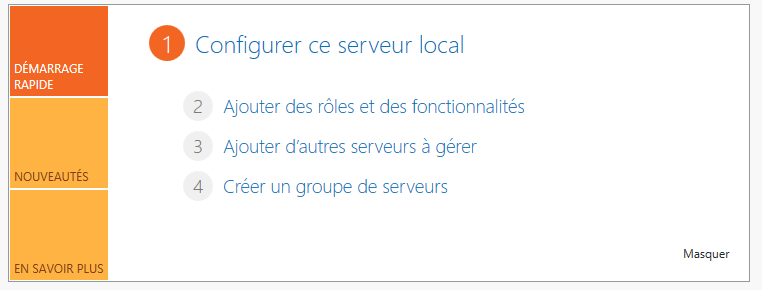
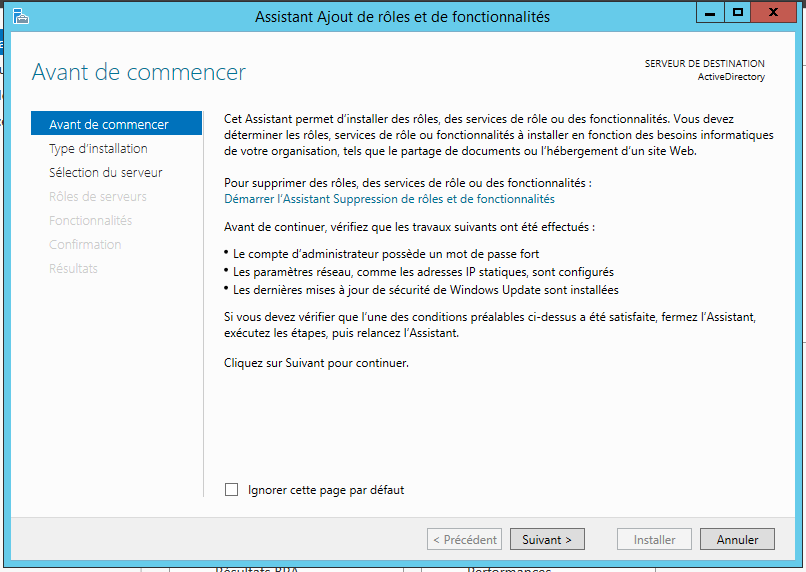
Nous arrivons ici.
Nous cliquons sur Suivant.
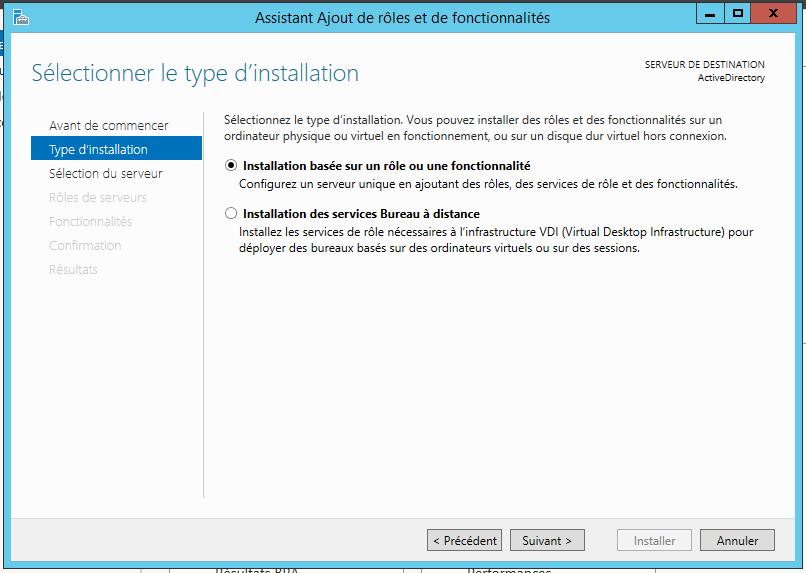
Nous sélectionnons Installation basée sur ne rôle ou une fonctionnalité.
Nous cliquons sur Suivant.
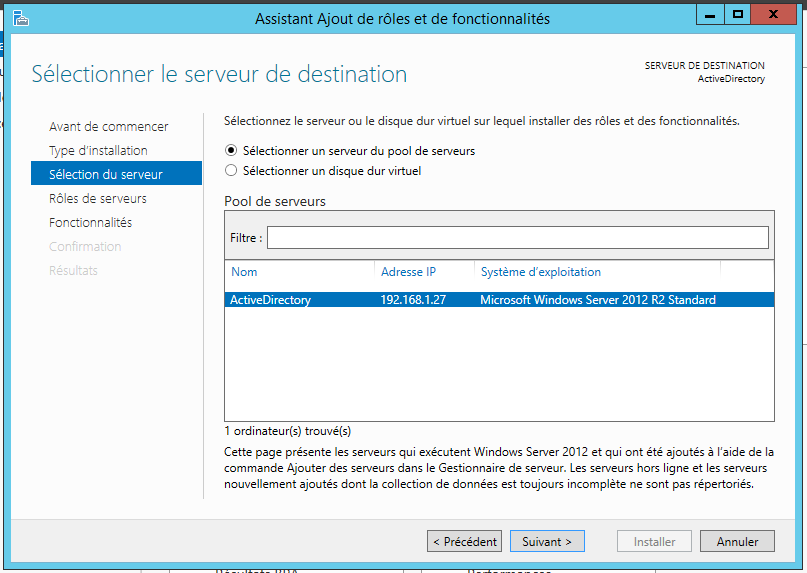
Nous sélectionnons ActiveDirectory, il s’agit du nom du serveur
Nous cliquons sur Suivant.
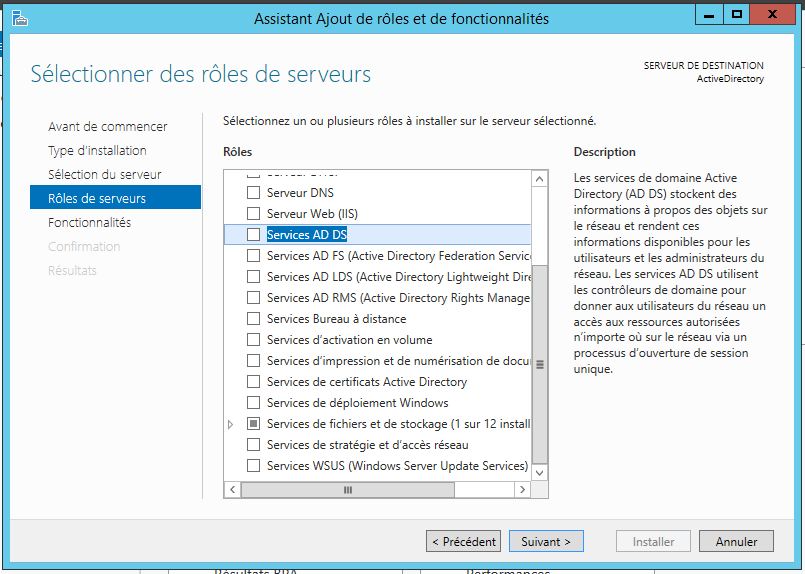
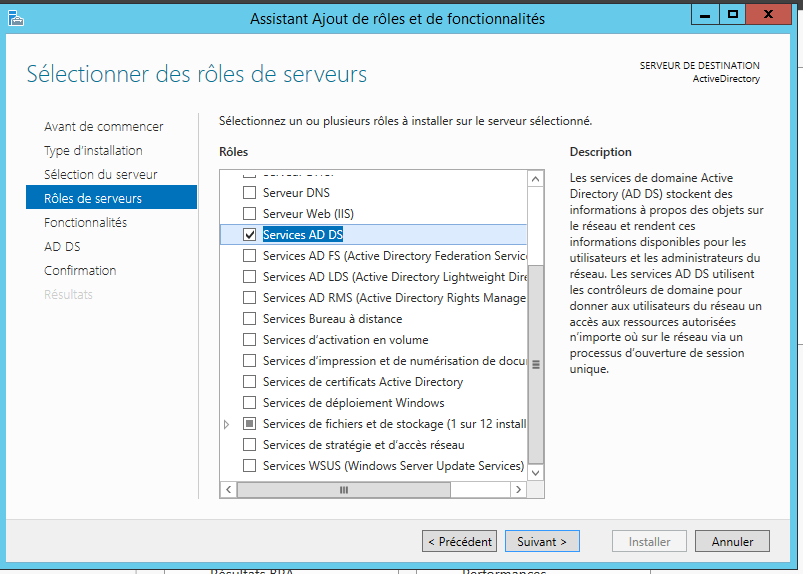
Nous recherchons Service AD DS.
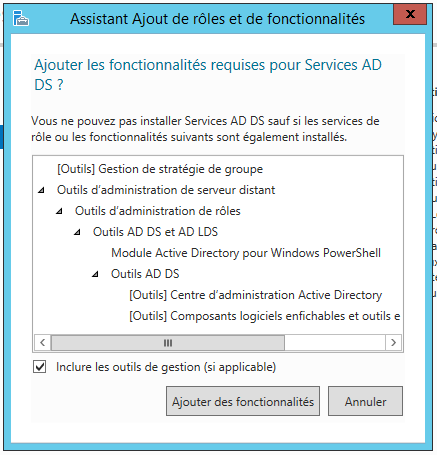
Une fenêtre s’affiche, elle nous informe que nous allons avoir besoin d’installer d’autre fonctionné que nous n’avons pas coché..
Nous cliquons sur Ajouter des fonctionnalités.
Nous cliquons sur Suivant.
Nous cliquons sur Suivant.
Sans rien sélectionner d’autre.
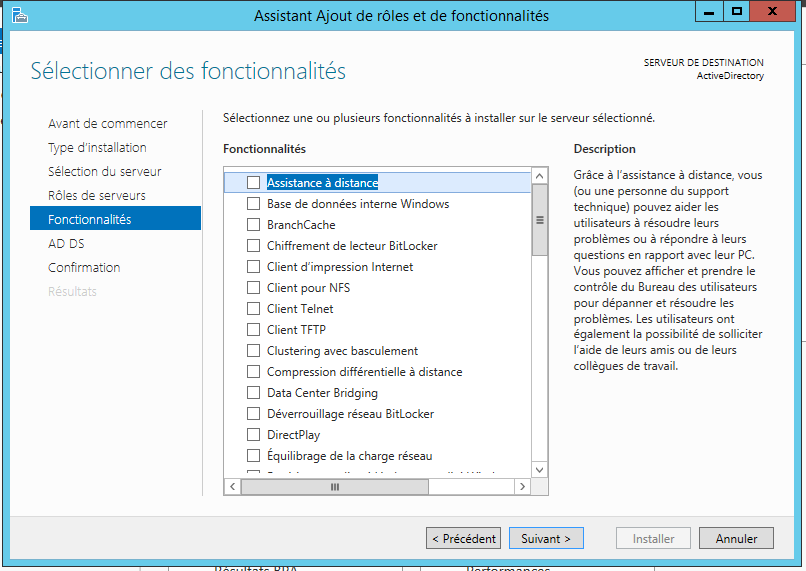
Nous cliquons sur Suivant.
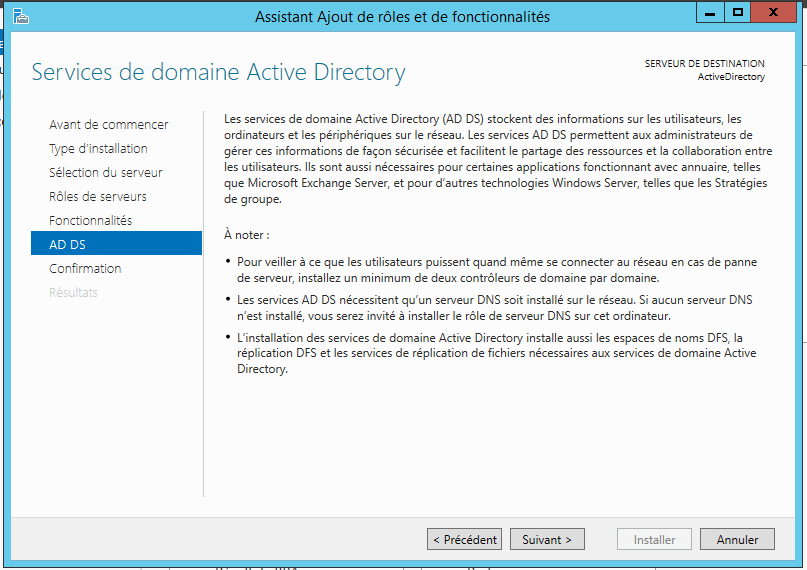
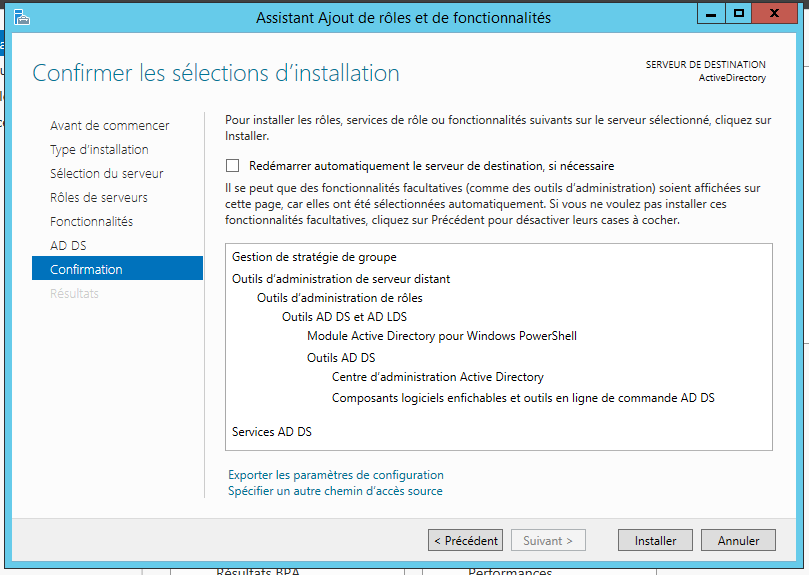
Nous cliquons sur Installer.
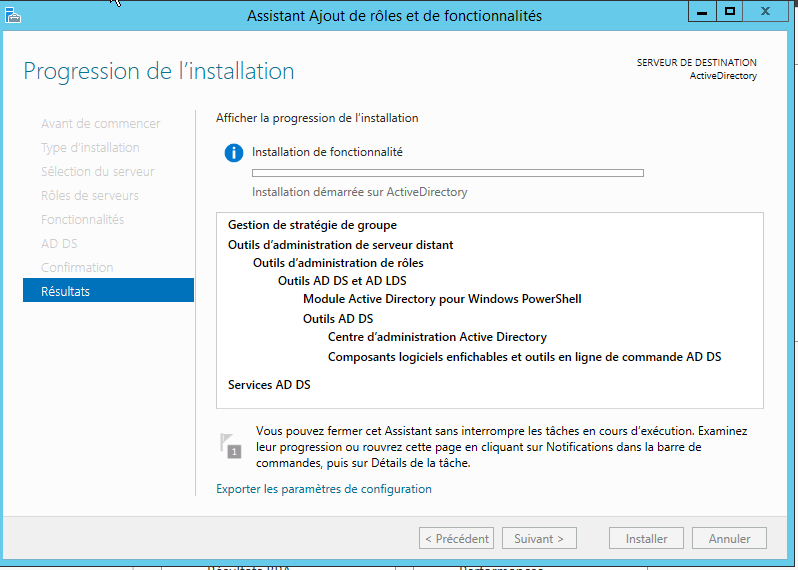
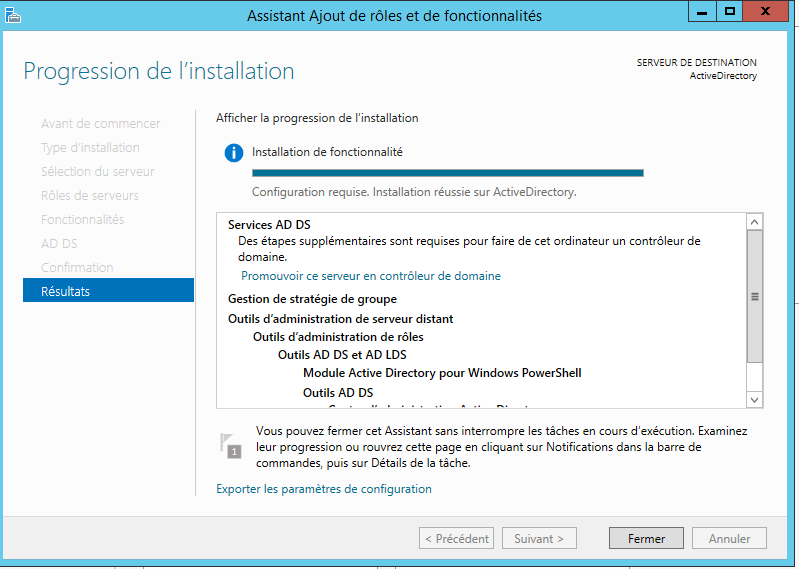
L’installation se réalise
Nous cliquons sur Fermer.
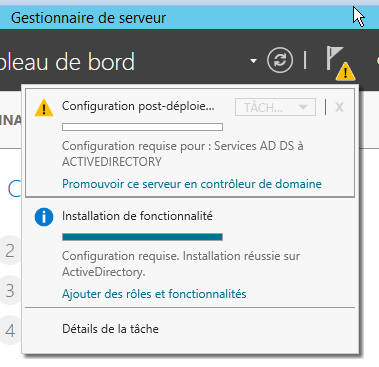
Dans l’interface du Gestionnaire de serveur nous pouvons voir qu’il est apparue une icone Warning.
Nous cliquons dessus.

Nous pouvons constater qu’il est indiquer que nous pouvons Promouvoir ce serveur en contrôleur de domaine.
Nous cliquons sur dessus.
Une nouvelle fenêtre s’affiche
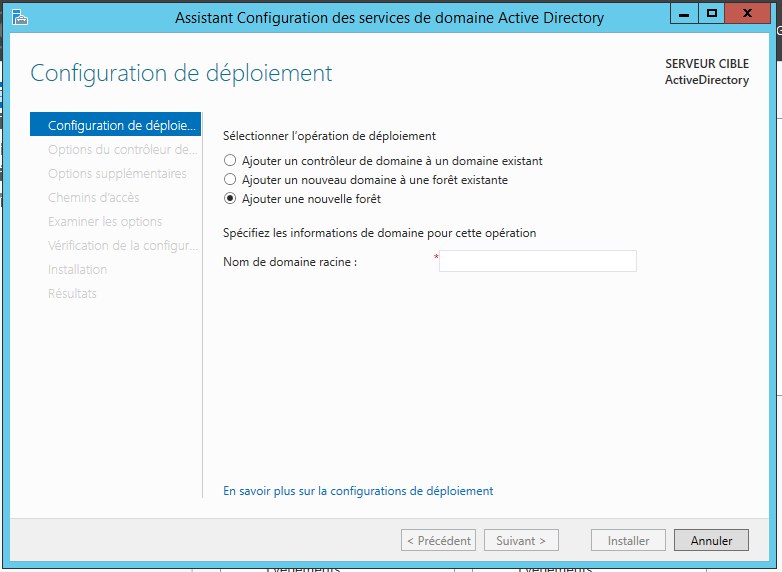
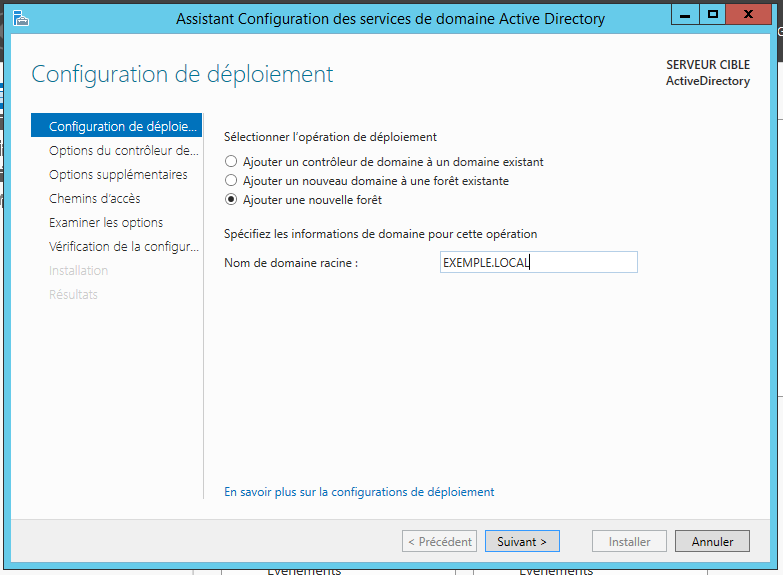
Nous sélectionnons Ajouter une nouvelle forêt
Et dans le champ Nom de domaine racine nous rendrons le nom que nous désirons pour notre domaine
Nous cliquons sur Suivant > .
Nous laissons tout par defaut.
Nous devons juste saisir 2 fois un mot de passe pour la restauration.
Nous cliquons sur Suivant > .
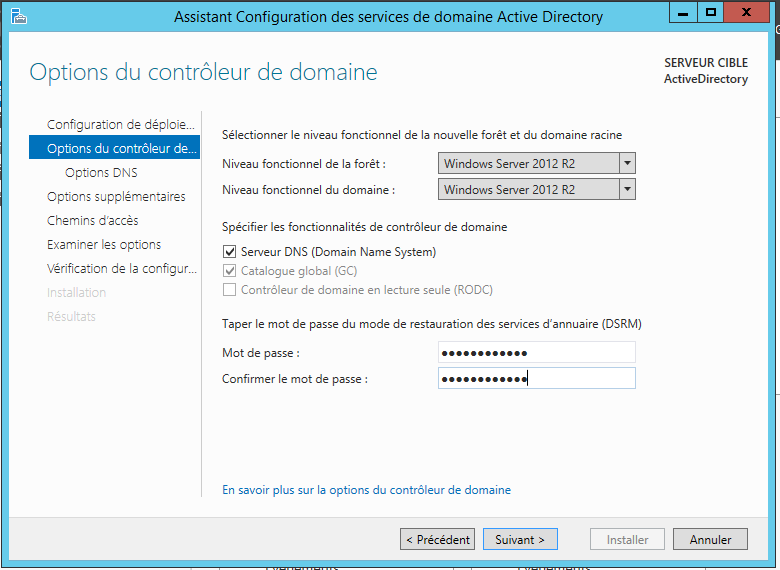
Nous cliquons sur Suivant > .
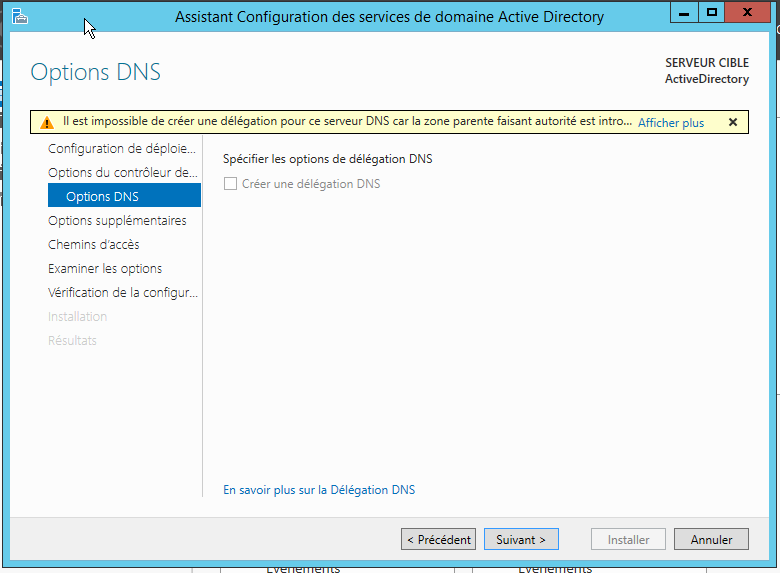
Le système nous propose un nom court pour notre domaine.
Nous cliquons sur Suivant > .
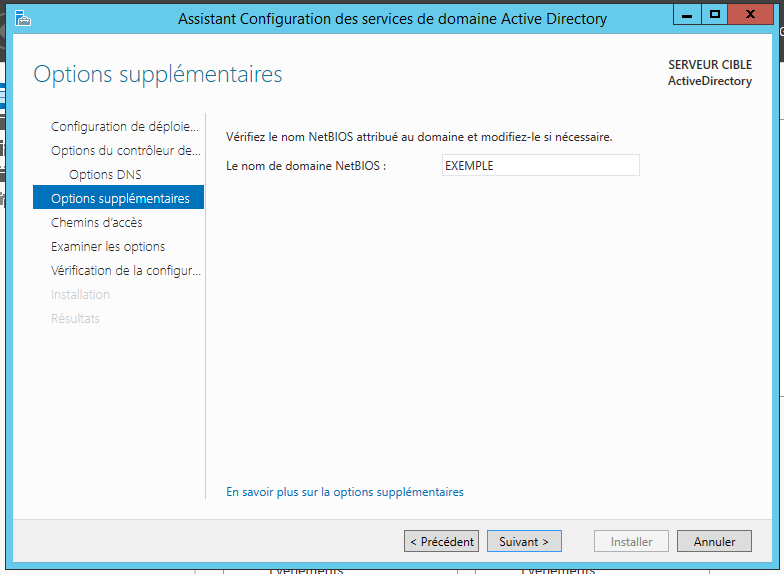
Nous cliquons sur Suivant > .
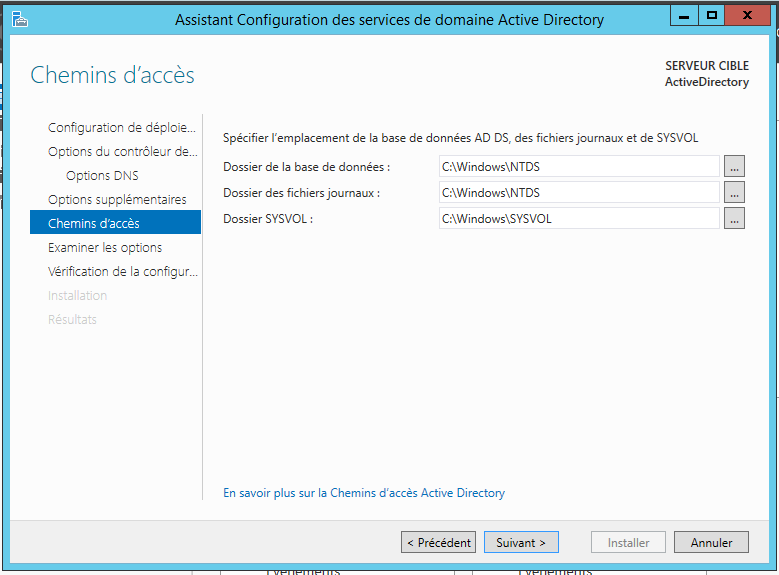
Nous avons ici un récapitulatif de ce qui va se passer.
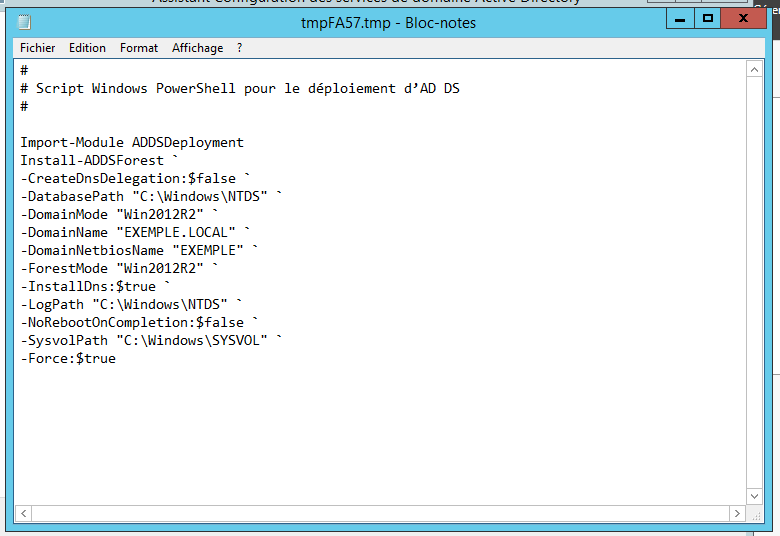
En cliquant sur Afficher le script
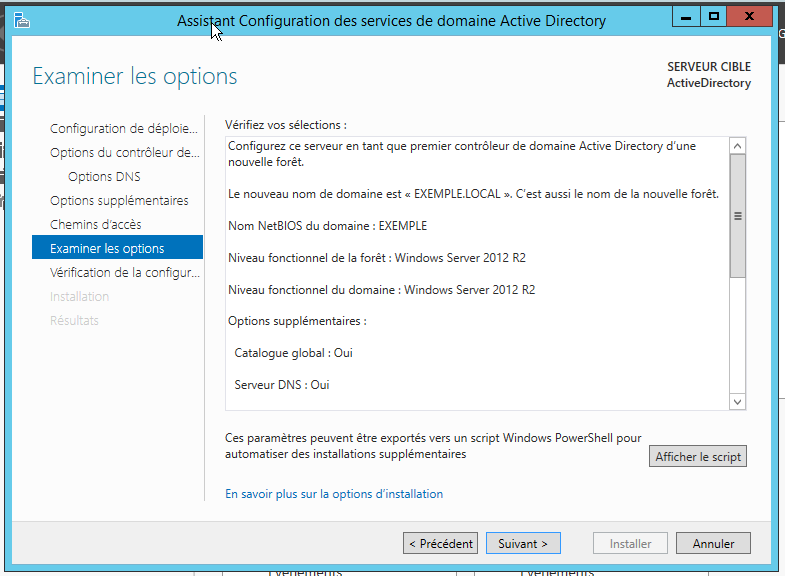
Nous pouvons voir le script qui va réaliser ceci Powershell.
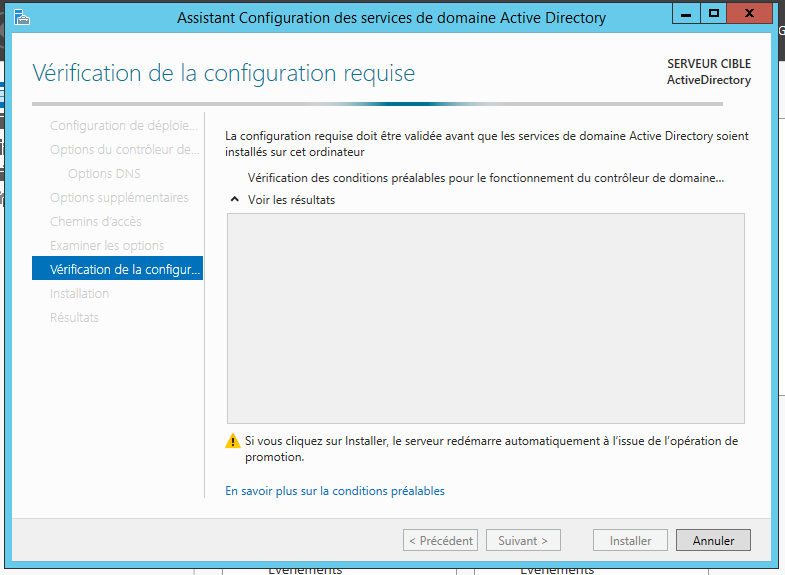
Nous pouvons le fermer et cliquer sur Suivant > .
Une vérification avant installation commence.
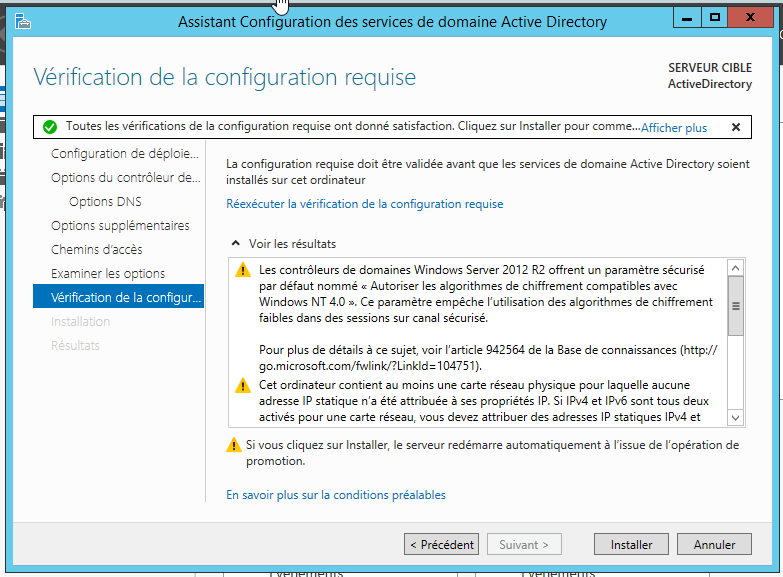
Elle nous affiche un petit résumé.
Nous pouvons ignorer les warning
Nous cliquons sur Installer.
L’installation commence
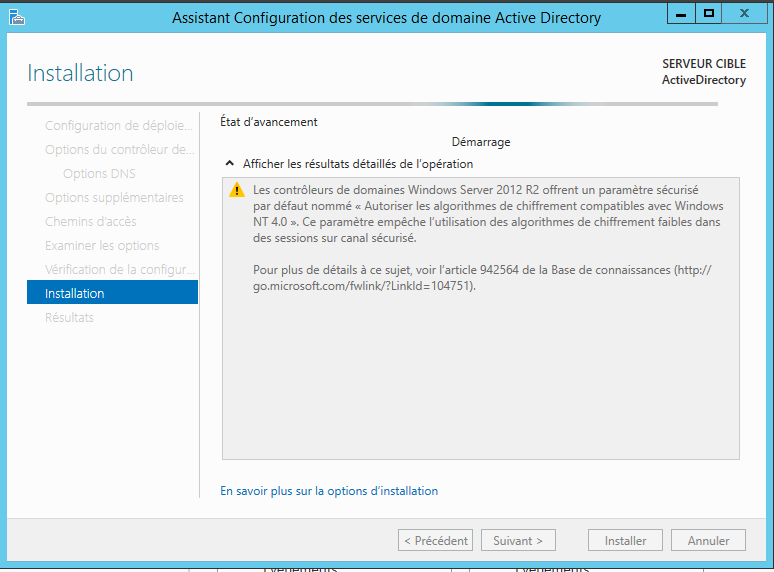
Le système doit redémarrer.
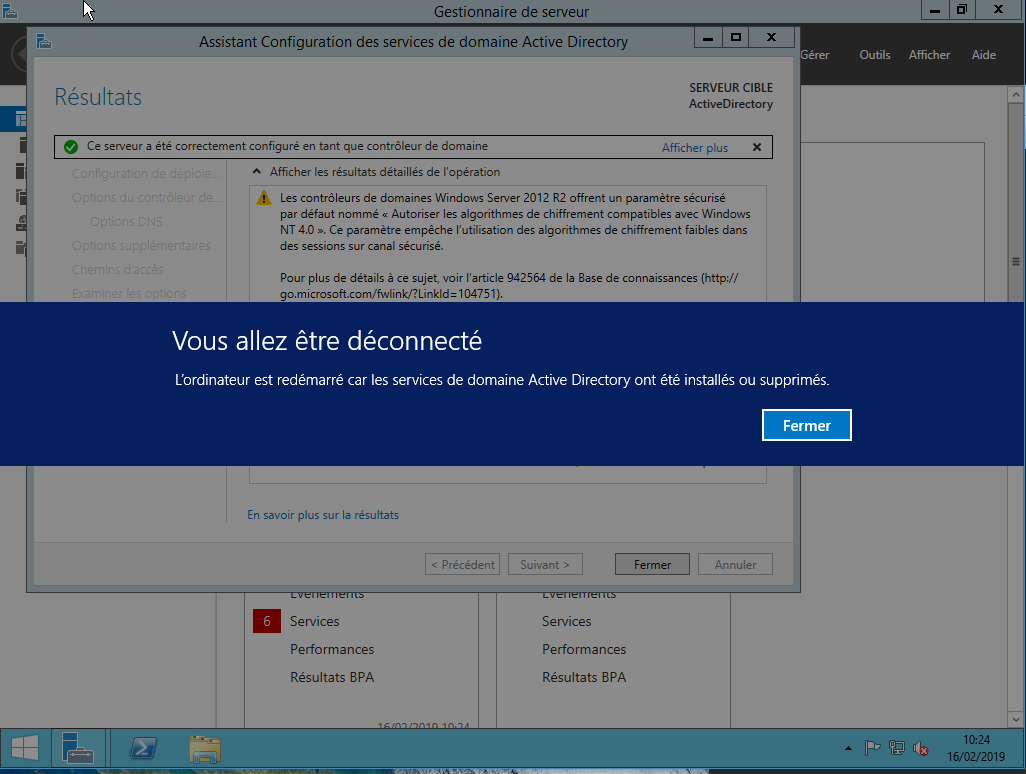
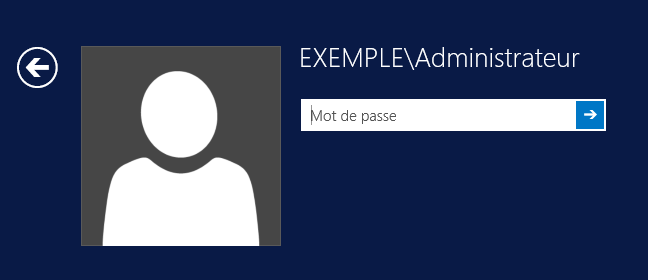
Une fois de retour sur l’interface, nous pouvons constater que nous allons nous identifier avec le compte Administrateur sur le domaine EXEMPLE.