Tweet
Tweet
Pour commencer, il faut partir de la procédure d’installation de Raspberry Pi
Installation et Configuration de Base pour un Raspberry Pi
1. Install Docker
Nous commençons par installer le cœur avec e composant Docker
$ curl -sSL https://get.docker.com | sh
Nous contrôlons que tout fonctionne bien.
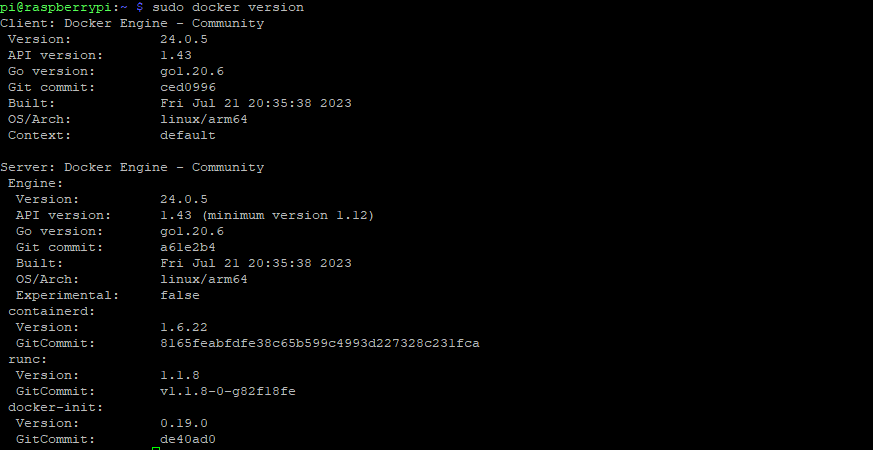
$ sudo docker version
Voici ce qu’on doit obtenir.
Création du user.
$ sudo usermod -aG docker pi
2. Install Portainer
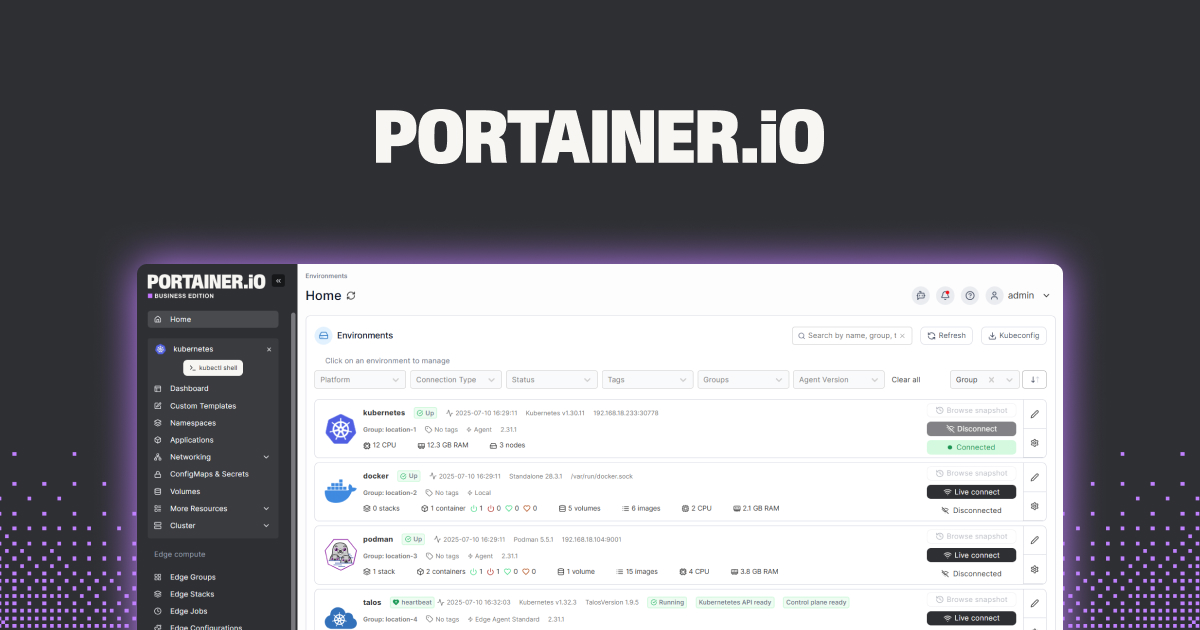
Pour nous aider, nous allons utiliser Portainer.
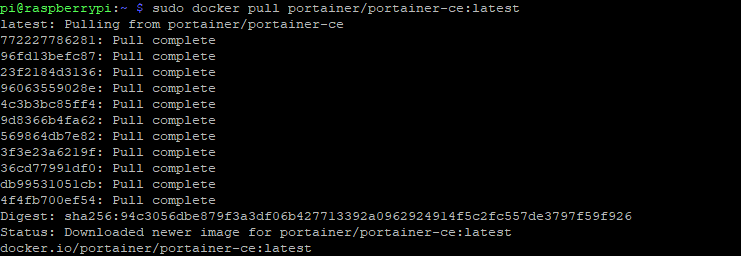
$ sudo docker pull portainer/portainer-ce:latest
Voici ce qu’on obtient.
Nous lançons l’exécution du composant.
$ sudo docker run -d -p 9000:9000 – -restart=always – -name=portainer -v /var/run/docker.sock:/var/run/docker.sock -v portainer_data:/data portainer/portainer-ce:latest
Avec la commande, nous contrôlons que tout va bien.
$ sudo docker ps
Nous

test
http://[RaspberryPi-IP-Address]:9000
test
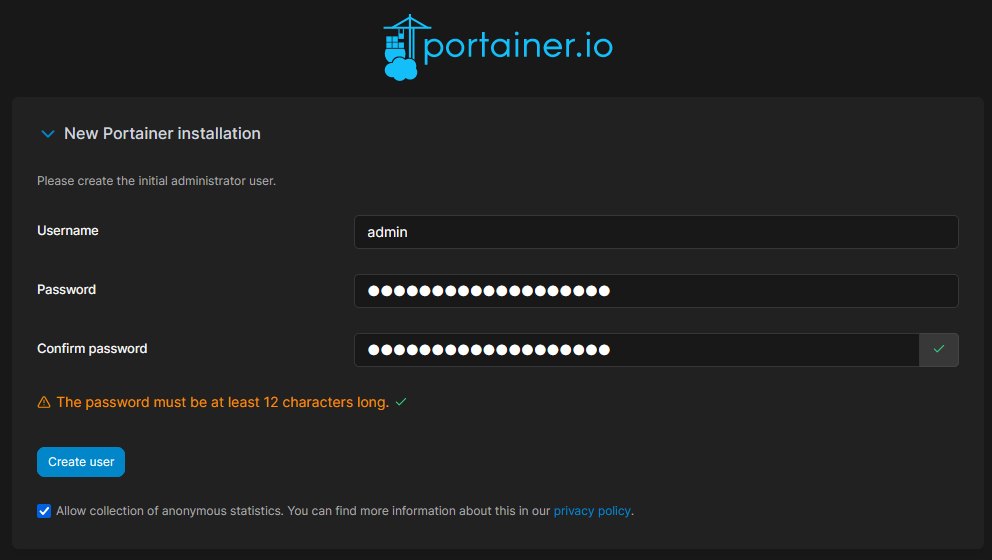
test
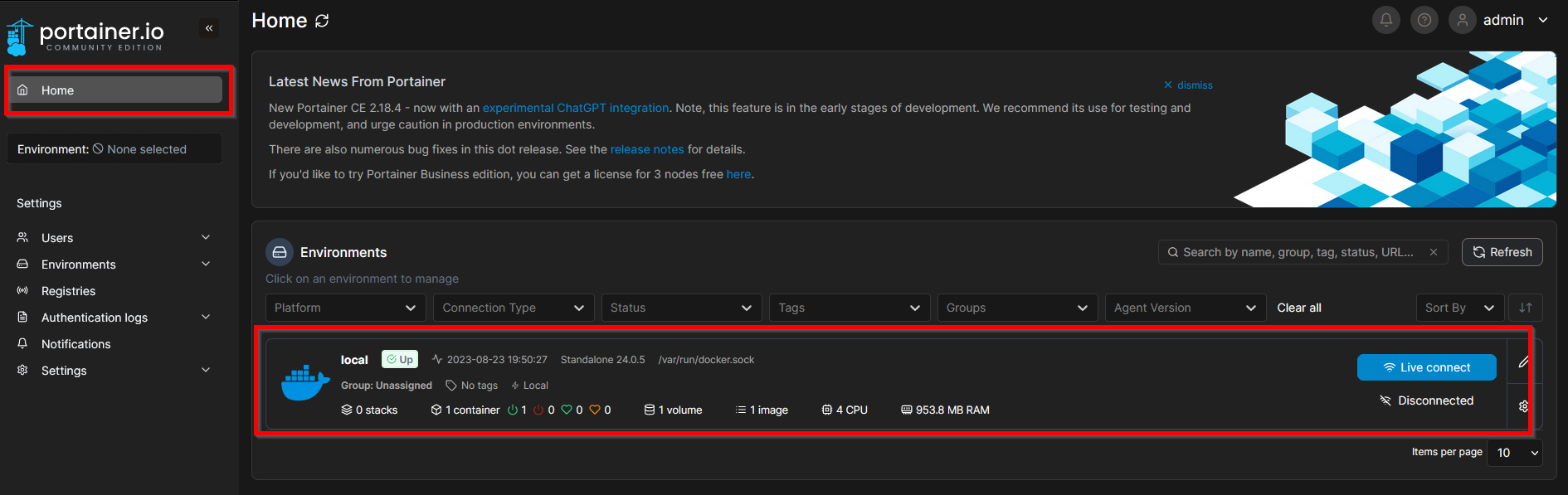
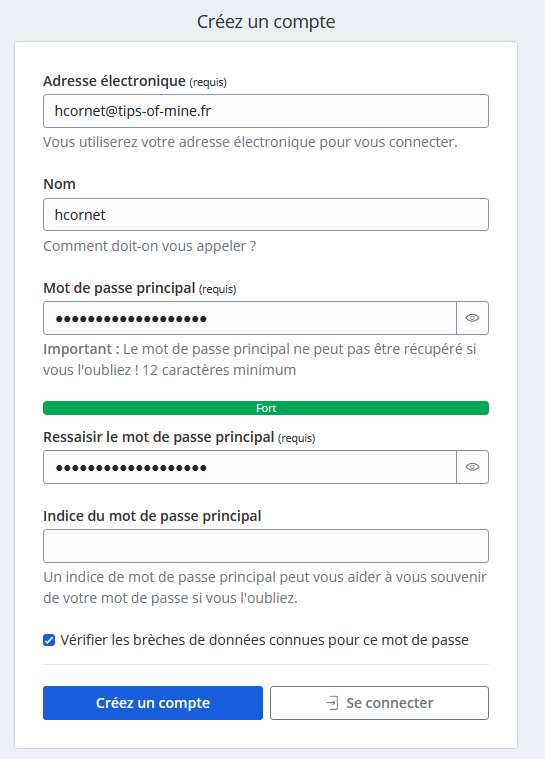
3. Install and Set Up Bitwarden
3.1. Creation du volume de stockage
test
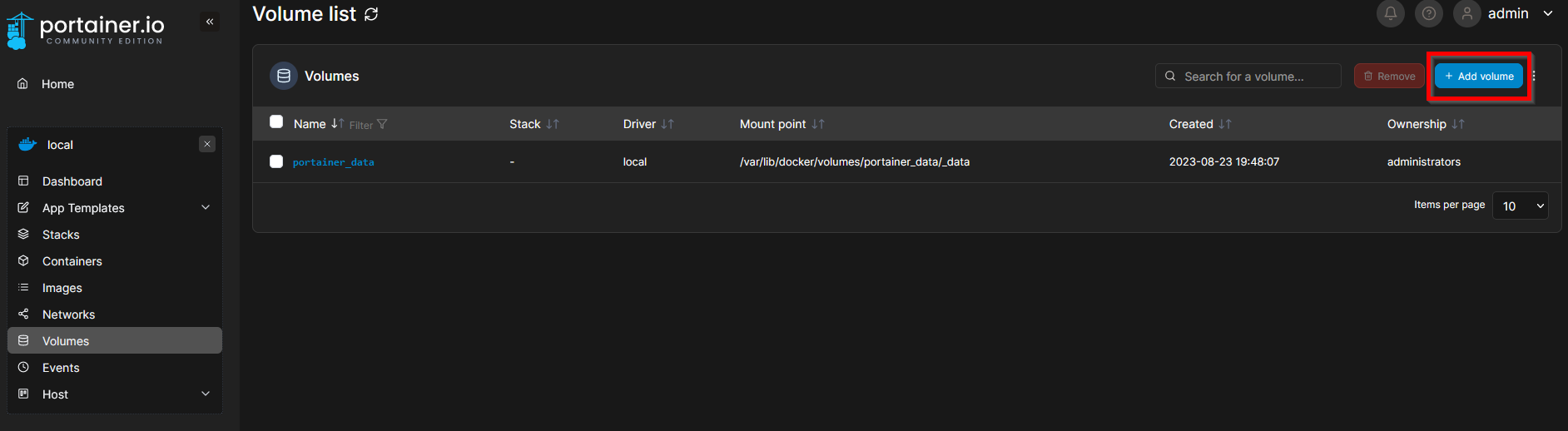
test
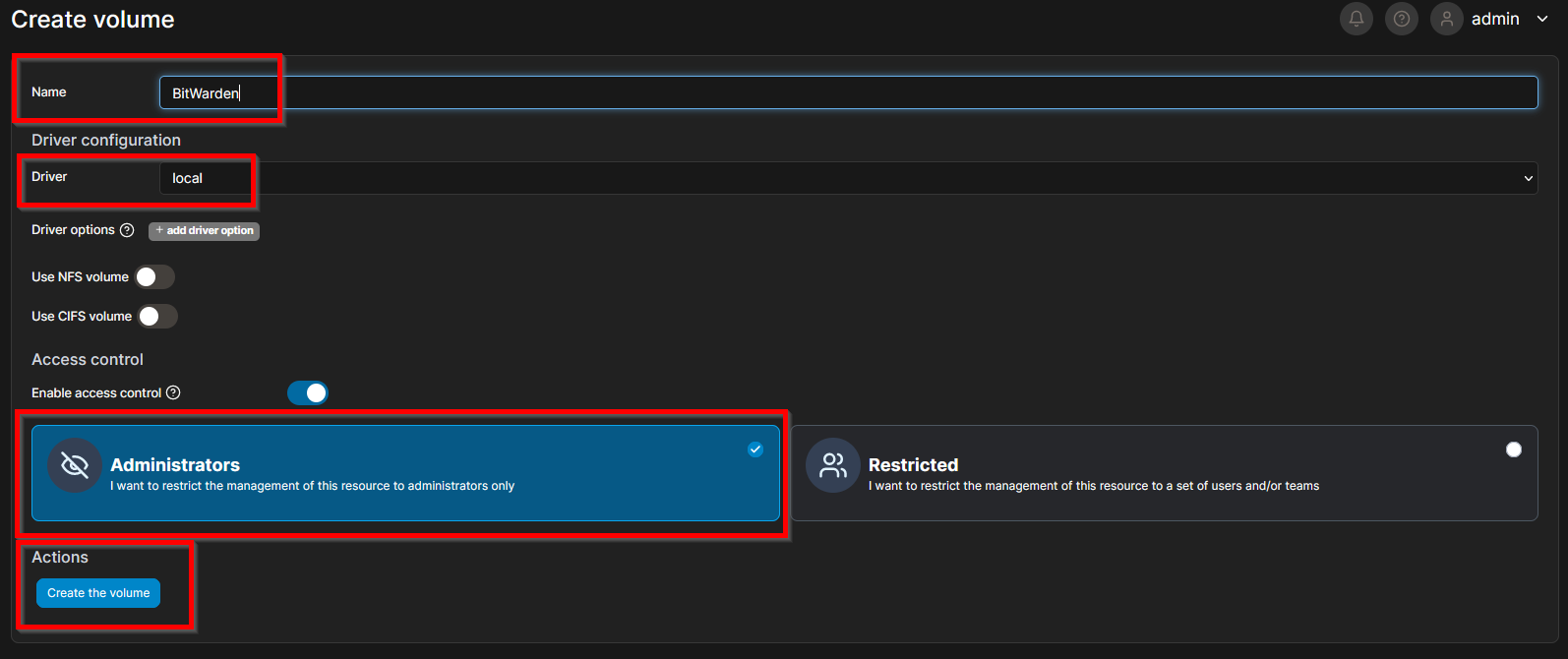
3.2. Création du container
test
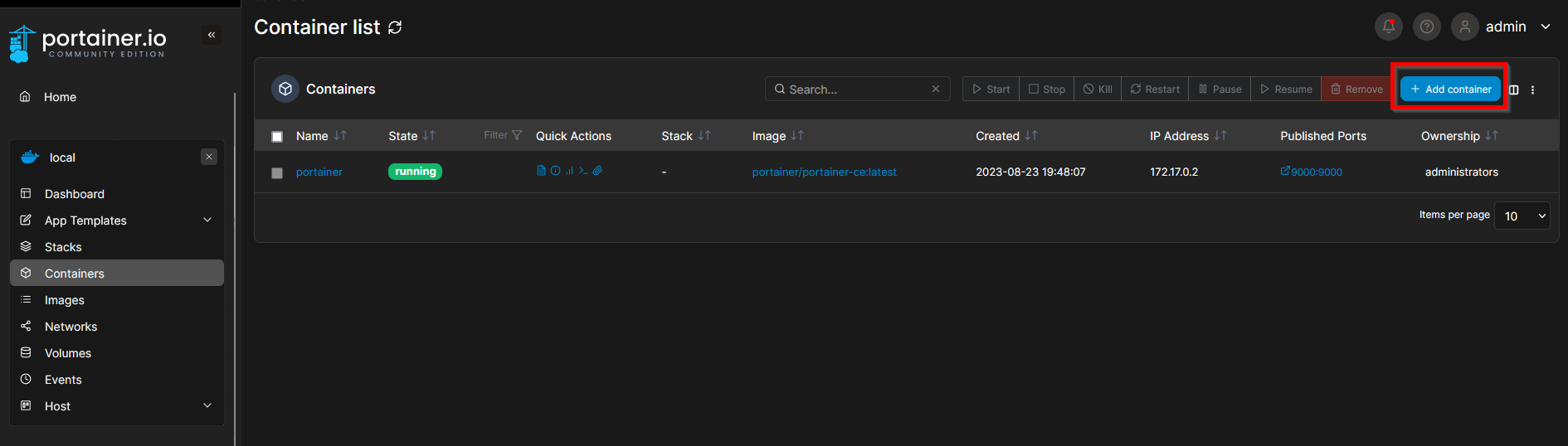
test
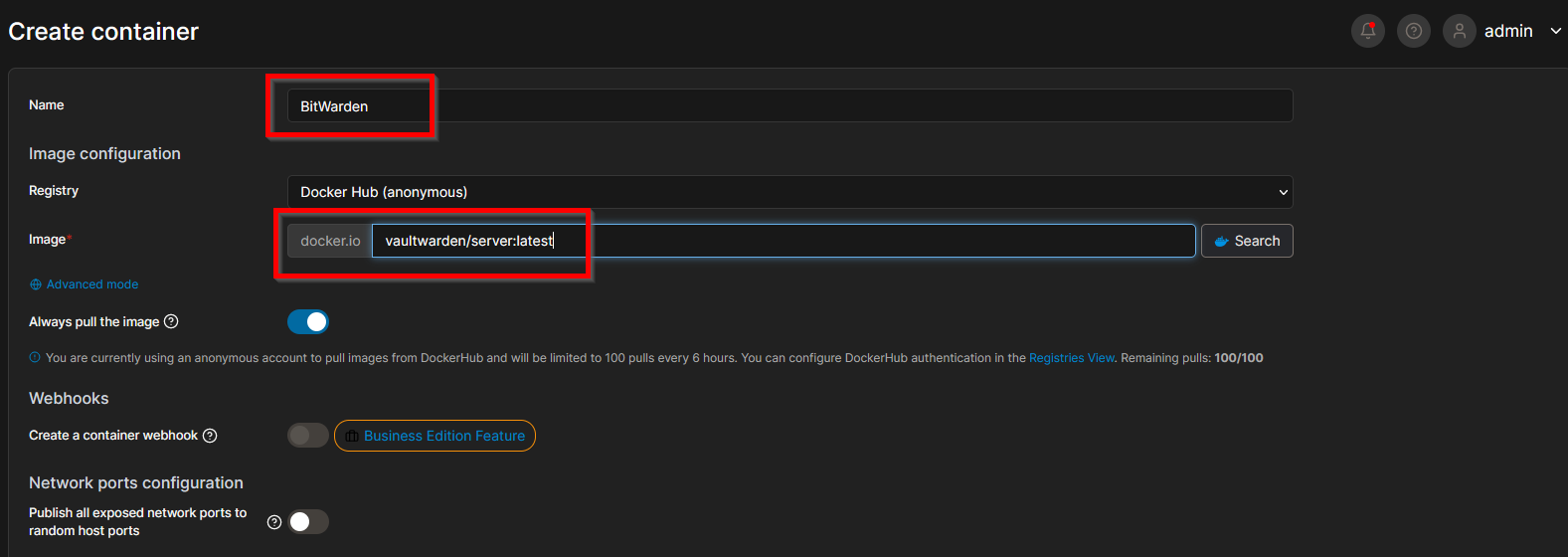
test
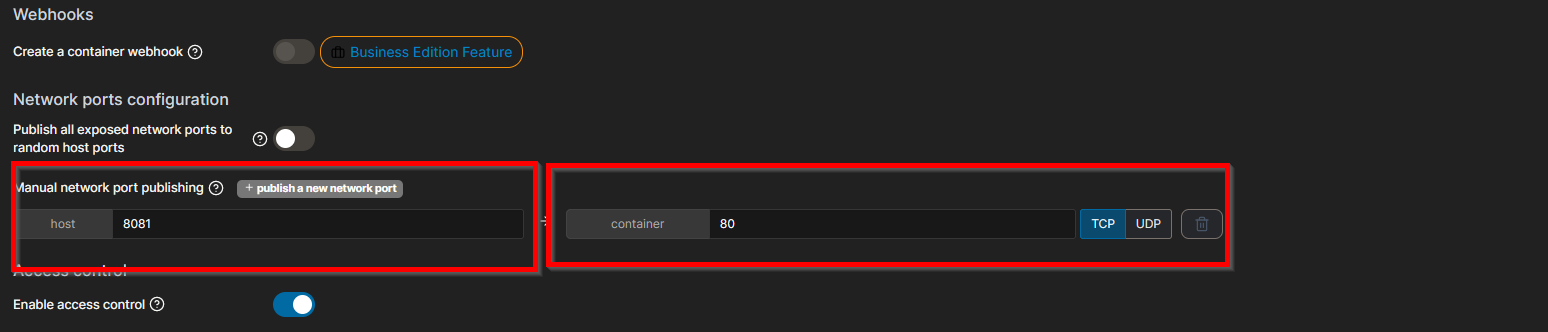
test

test

test
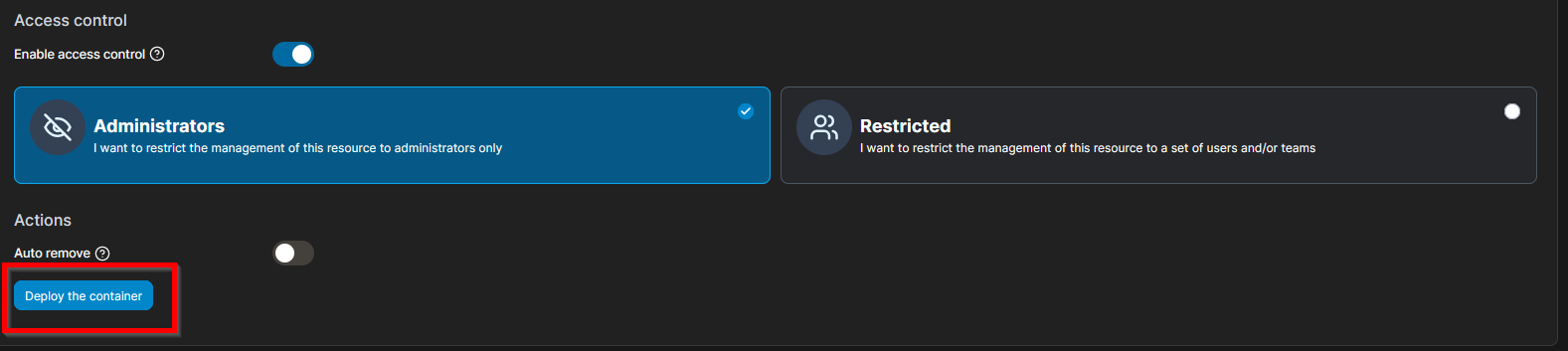
test
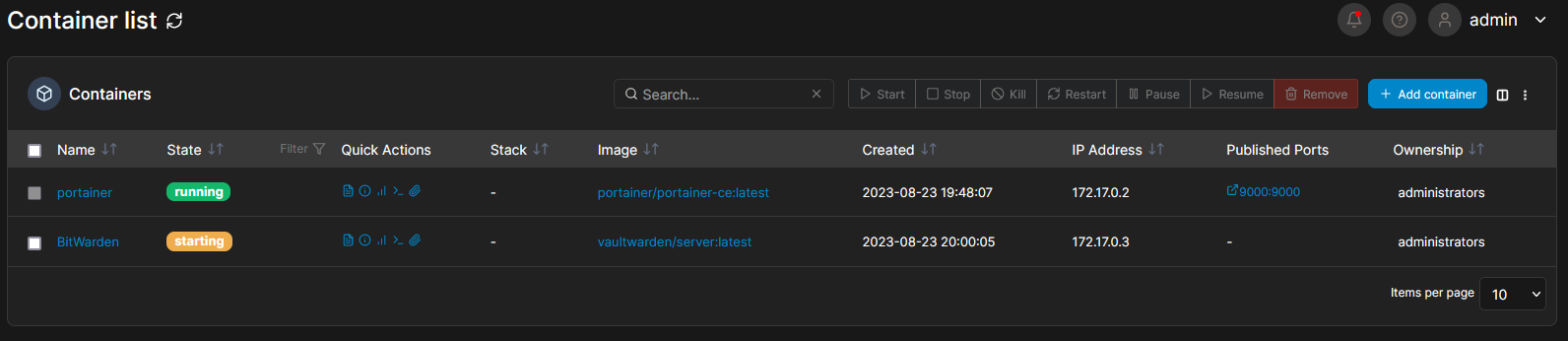
http://10.0.4.170:8081
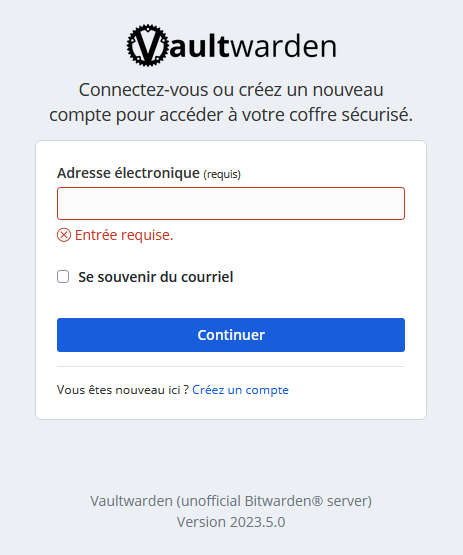
4. Sécurité
dsd
sudo wget https://hobin.ca/cloudflared/release...7.3_arm.tar.gz
tar -zxvf cloudflared_2023.7.3_arm.tar.gz
sudo cp ./cloudflared /usr/local/bin
sudo chmod +x /usr/local/bin/cloudflared
cloudflared –v
cloudflared tunnel login
5. Connexion
test
$ openssl rand -base64 48
test

test
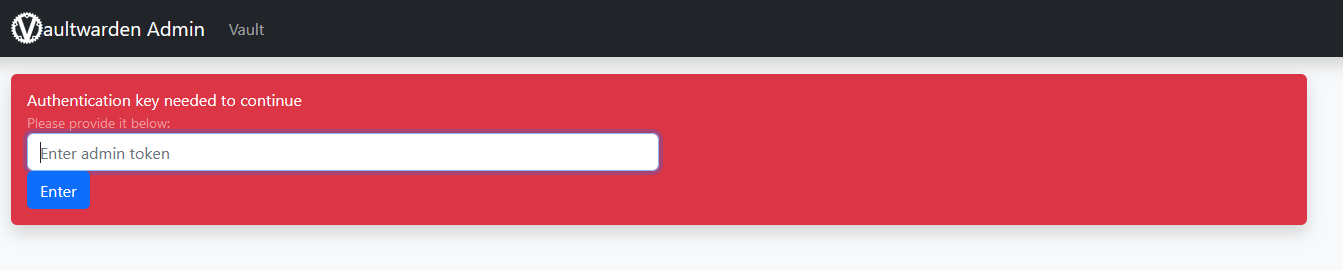
test
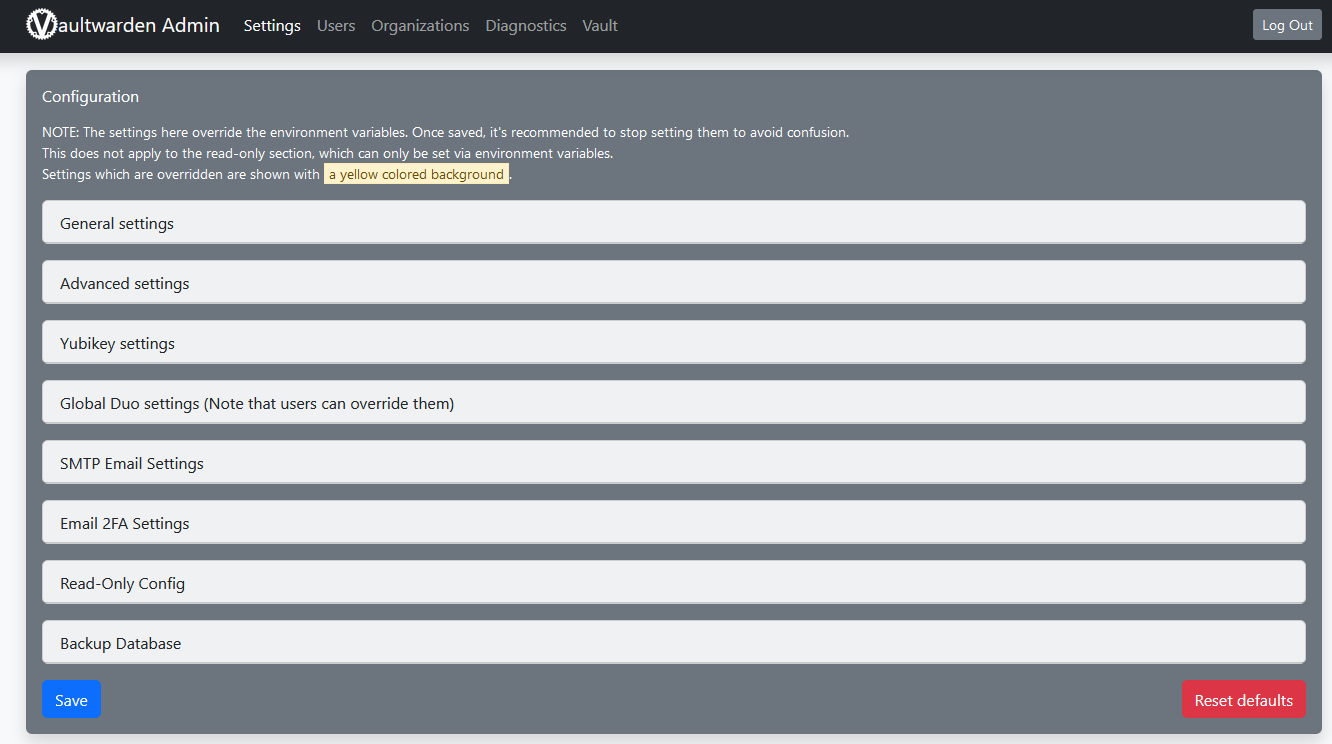
test
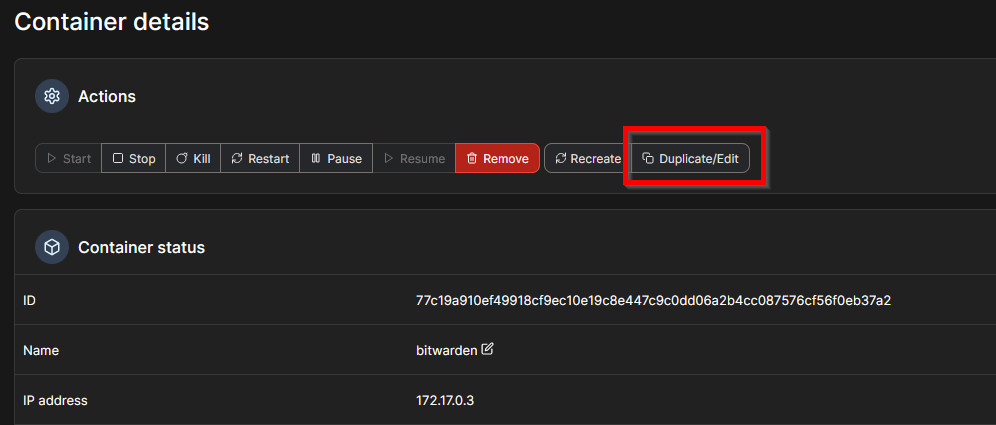
test
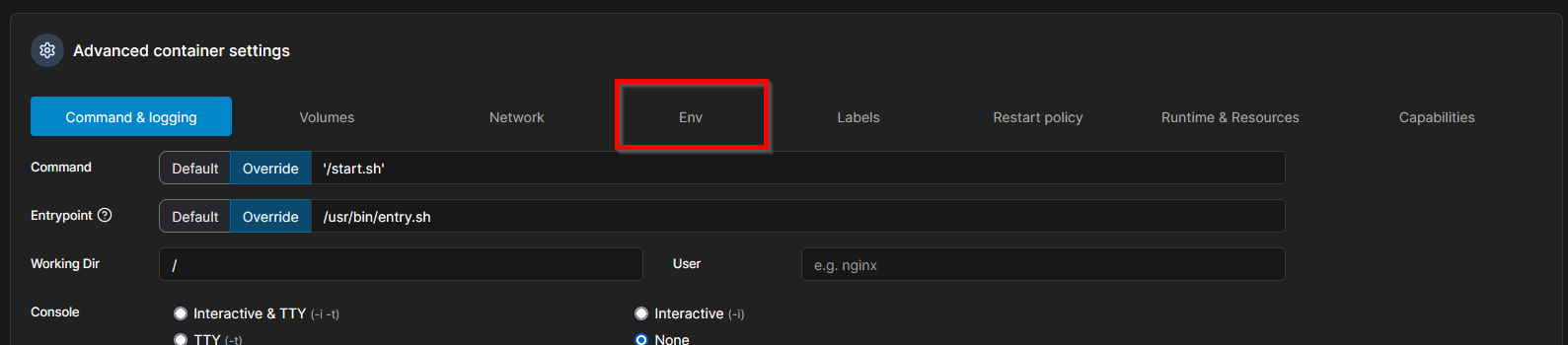
test
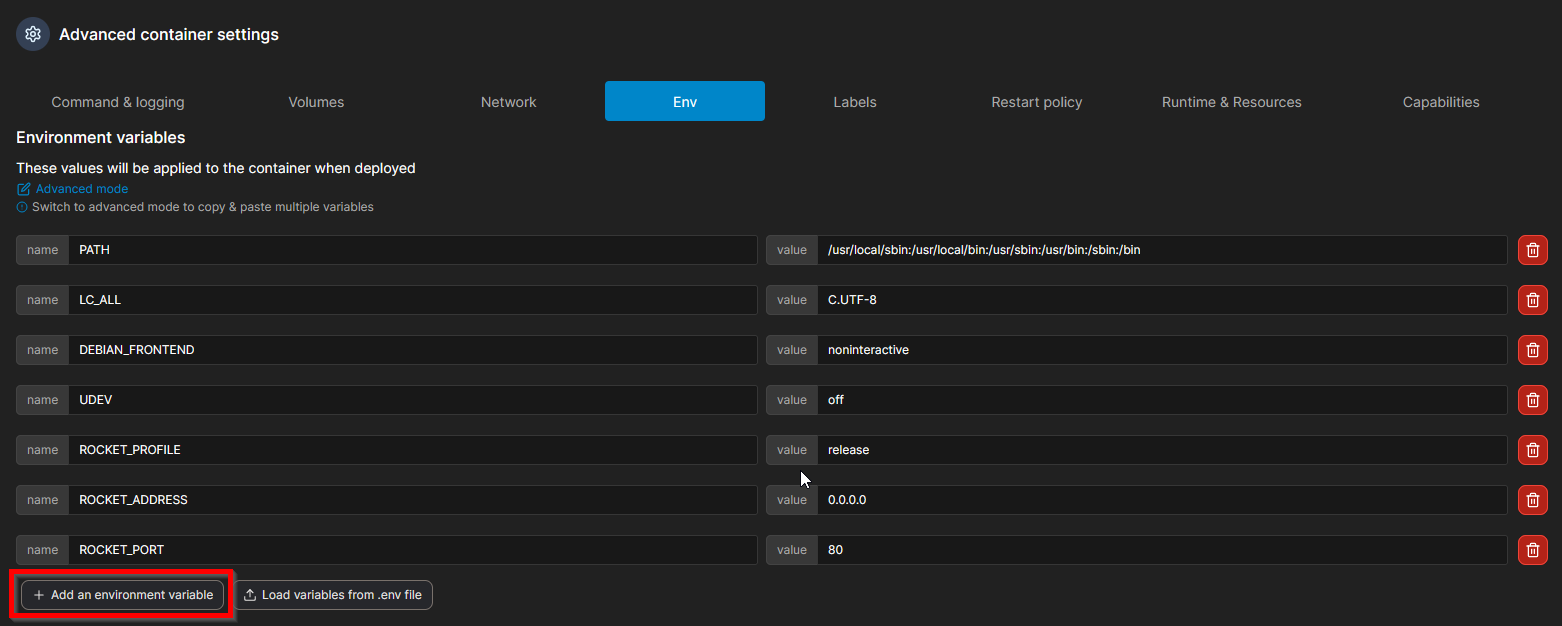
test
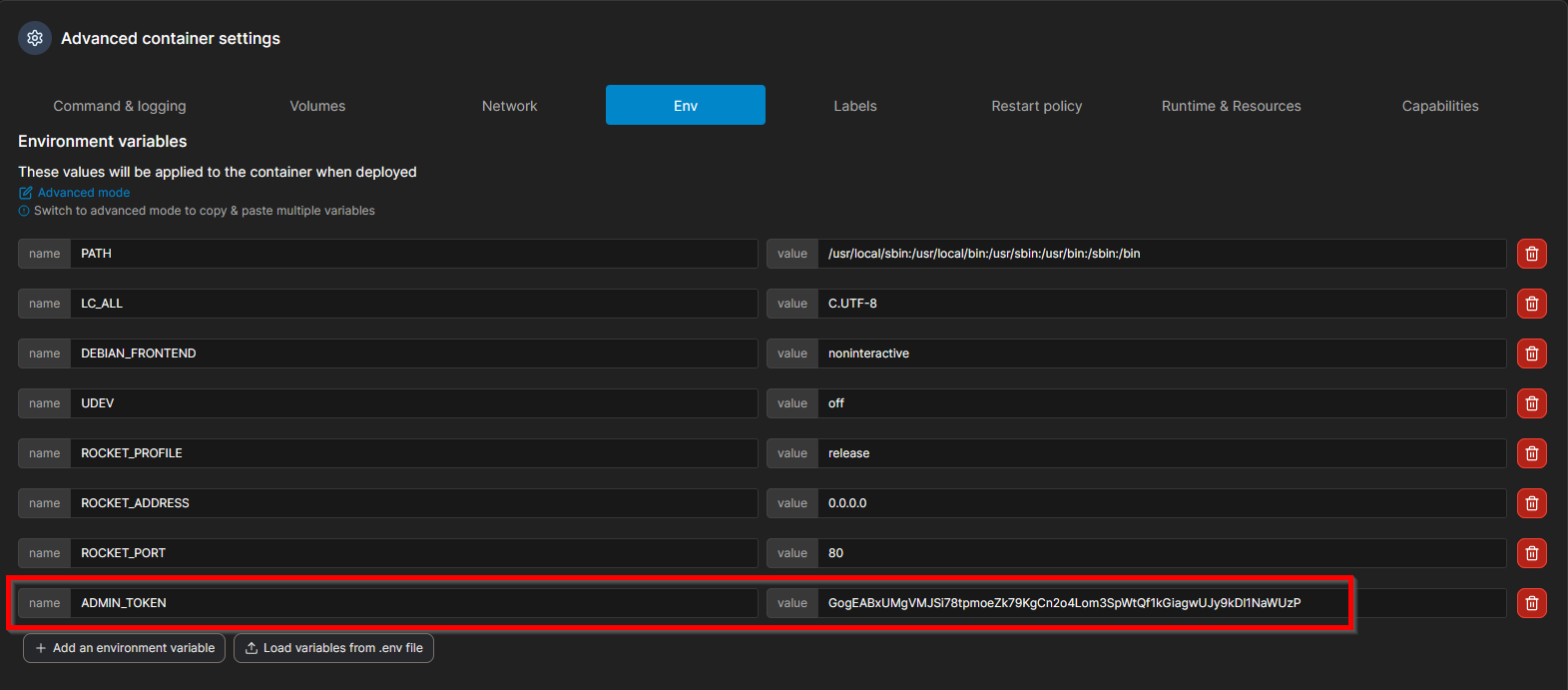
test
test