

 Tweet
Tweet
Bienvenue dans cet article dédié à l’univers passionnant du Raspberry Pi 4 !
Si vous êtes un amateur d’informatique technique, de sécurité, de monitoring et de scripting, vous êtes au bon endroit.
Le Raspberry Pi 4, avec ses capacités polyvalentes, ouvre la voie à une multitude de projets captivants, que ce soit sous Linux ou Windows.
Dans cet article approfondi, nous vous guiderons à travers une démonstration complète d’installation et de configuration de base, étape par étape.
En tant que petit ordinateur monocarte, le Raspberry Pi 4 a conquis le cœur des passionnés et des professionnels du secteur, offrant une plateforme idéale pour des projets variés, allant de la création de serveurs personnels à des solutions de surveillance intelligentes.
Dans les prochaines sections, nous explorerons les bases essentielles pour vous aider à démarrer : de l’acquisition des composants matériels nécessaires à la mise en route initiale, en passant par l’installation du système d’exploitation, jusqu’à la configuration sécurisée et personnalisée.
Préparez-vous à plonger dans l’univers du Raspberry Pi 4 et à acquérir les compétences nécessaires pour exploiter tout son potentiel.
Que vous soyez débutant ou initié, notre guide vous accompagnera à chaque étape, pour que vous puissiez créer et expérimenter en toute confiance. 2. Matériel et Préparation
Pour commencer votre aventure avec le Raspberry Pi 4, vous devez vous équiper des éléments matériels nécessaires et vous assurer d’une préparation adéquate.
Cette étape est cruciale pour garantir une installation en douceur et un fonctionnement optimal de votre mini-ordinateur.
Voici les éléments clés à prendre en compte :
2.1. Composants Matériels Essentiels
Assurez-vous de disposer des éléments suivants :
- Raspberry Pi 4 : Choisissez la variante qui convient le mieux à vos besoins, en termes de mémoire RAM et de stockage.
- Carte MicroSD : Optez pour une carte microSD de qualité, d’une capacité minimale de 16 Go, pour héberger le système d’exploitation et les données.
- Câble d’Alimentation : Utilisez un câble d’alimentation USB-C compatible pour fournir l’énergie nécessaire au Raspberry Pi 4.
- Câble HDMI : Pour connecter le Raspberry Pi 4 à un écran.
- Clavier et Souris : Assurez-vous d’avoir un clavier et une souris USB à portée de main pour les configurations initiales.
2.2. Boîtier et Refroidissement
Bien que le Raspberry Pi 4 soit conçu pour fonctionner sans boîtier, investir dans un boîtier de protection peut aider à éviter les dommages physiques et à améliorer la dissipation thermique.
Certains boîtiers sont équipés de systèmes de refroidissement passifs ou actifs pour maintenir des températures de fonctionnement optimales.
2.3. Préparation de la Carte MicroSD
Afin de correctement préparer la carte SD, nous allons utiliser l’application officiel, suivre le lien officiel.
Site Raspberry Pi officiel
Installé le.
Lançons l’application Raspberry Pi Imager.
Attention, il faut le privilège administrateur de l’ordinateur.
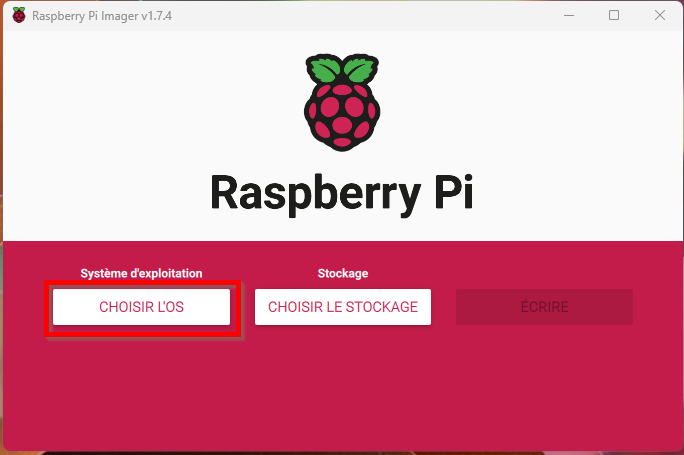
Cliquons sur le bouton CHOISIR L’OS.
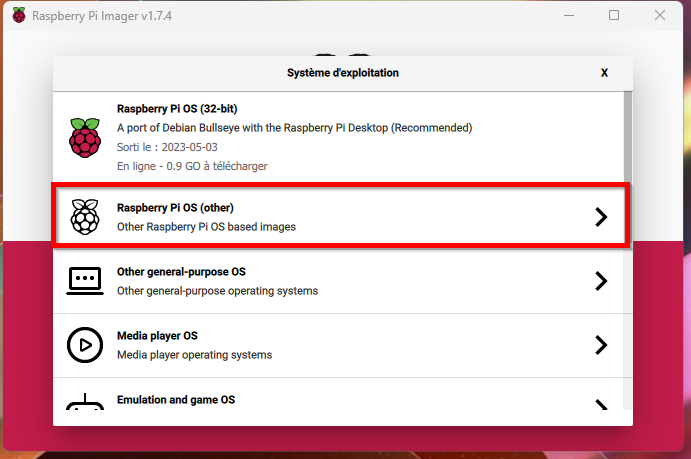
Sélectionnons la ligne Raspberry Pi OS (other).
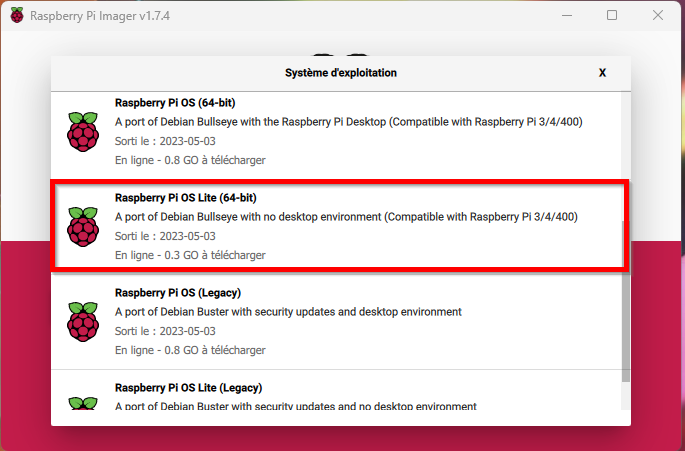
Sélectionnons la ligne Raspberry Pi OS Lite (64-bit).
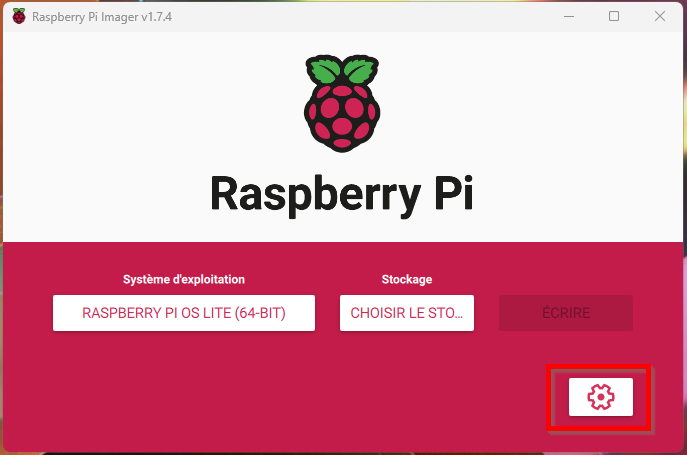
Cliquons sur le bouton paramètre, c’est celui avec un engrenage .
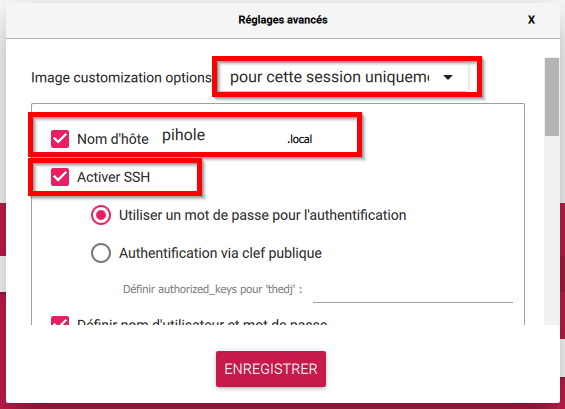
Pour la champ Image customization options, nous sélectionnons pour cette session uniquement.
Nous cochons la case Nom d’hôle et nous nommons le futur Raspberry en fonctionne de son utilité.
Nous cochons la case Activer SSH et laissons l’option par défaut.
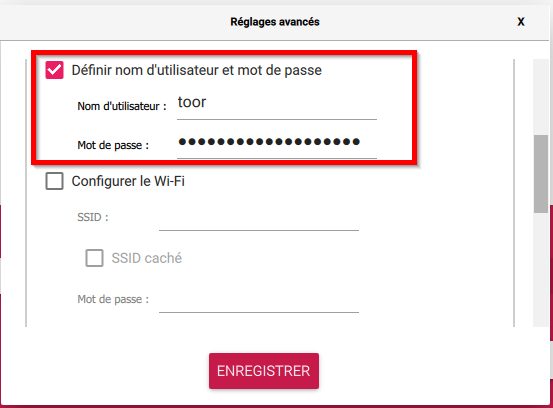
Nous cochons la case Définir nom d’utilisateur et mot de passe.
Dans le champ Nom d’utilisateur mettre quelque chose de parlant pour vous.
dans le champ Mot de passe mettre un mot de passe fort.
Penser à la sauvegarde dans votre outil de sauvegarde de mot de passe.
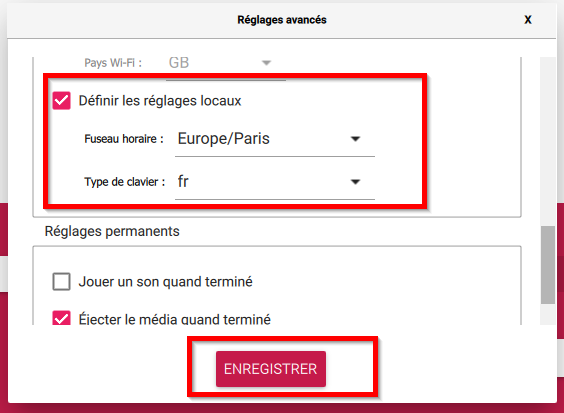
Nous cochons la case Définir les réglages locaux.
Nous mettons ceux de notre pays de résidence. Nous cliquons sur le bouton ENREGISTRER.
Nous cliquons sur le bouton CHOISIR LE STOCKAGE.
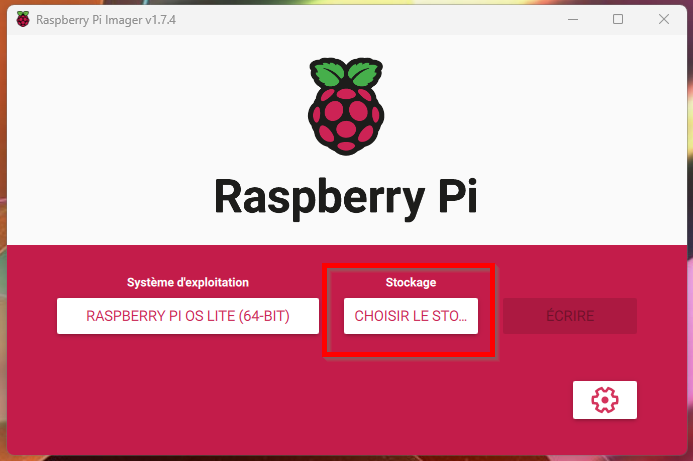
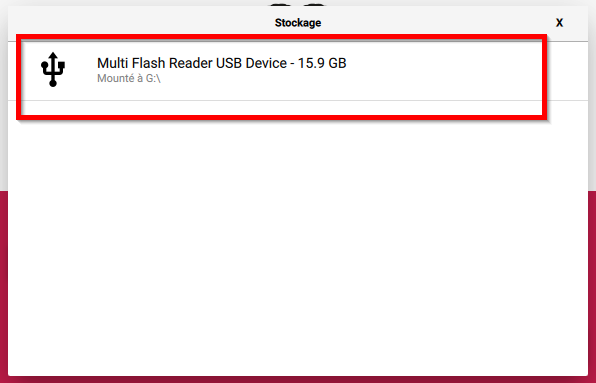
Nous sélectionnons notre carte SD.
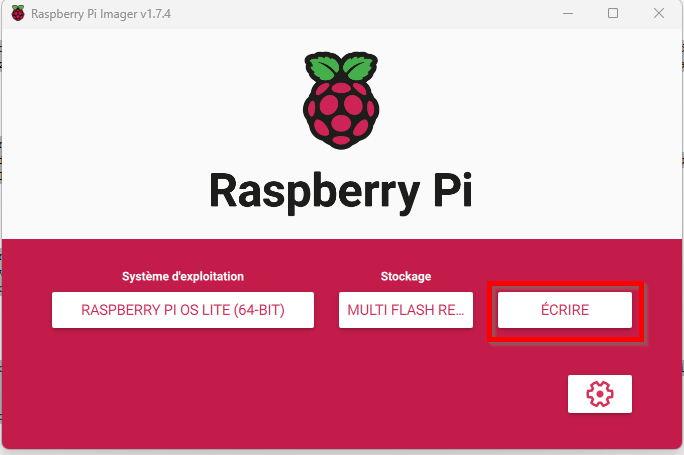
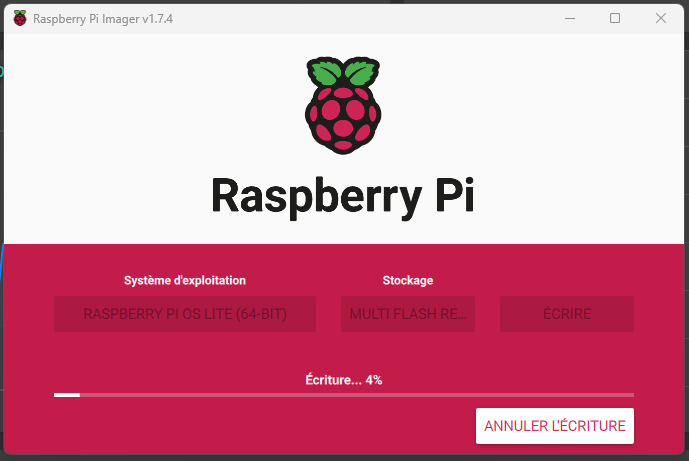
Nous cliquons sur le bouton ECRIRE.
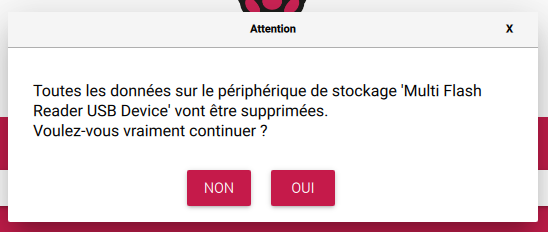
Nous cliquons sur le bouton OUI.
La mise en place de la carte commence.
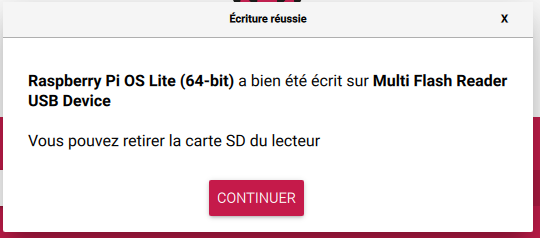
Nous cliquons sur le bouton CONTINUER.
 3. Mise en Marche
- Insérez la carte microSD dans le Raspberry Pi 4.
- Connecter le câble RJ45.
- Connectez un écran à l’aide d’un câble HDMI et branchez le câble d’alimentation USB-C.
- Le Raspberry Pi 4 démarre et vous êtes accueilli par l’écran de configuration.
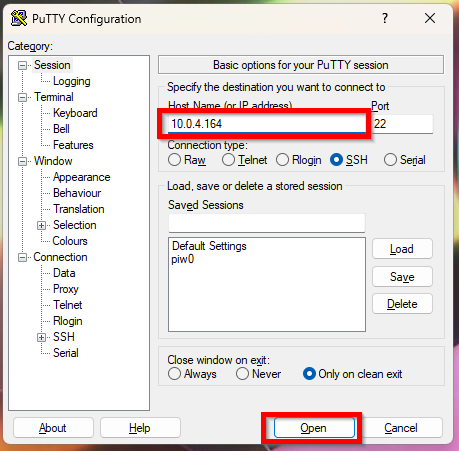
- A l’aide d’un terminal Putty, nous allons ouvrir la premier connexion.
- Saisir dans le champ Hote Name (or IP address), l’adresse IP du raspberry.
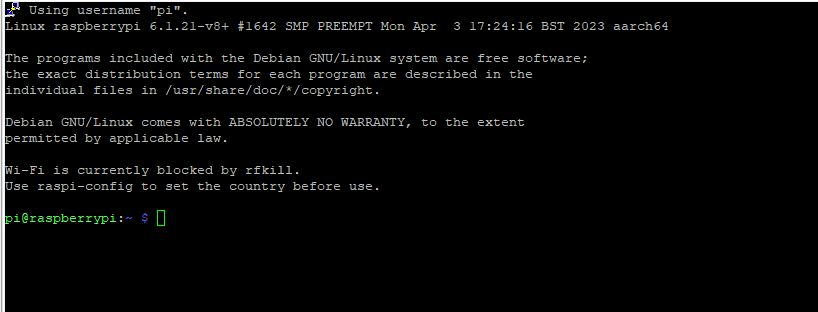
Nous cliquons sur le bouton Open. - Saisir votre compte de connexion.
- Saisir votre mot de passe.
 3.2. Mise à Jour du Système
$ sudo apt update && sudo apt full-upgrade
- Une fois la connexion ouverte.
- Tapez les commandes suivantes pour mettre à jour le système
- Ces commandes mettent à jour les paquets système et améliorent la stabilité et la sécurité de votre Raspberry Pi 4.
$ sudo raspi-config
- Utilisez la commande pour accéder au menu de configuration du Raspberry Pi.
- Explorez les options disponibles, telles que la gestion de la mémoire, l’overclocking, le réglage de l’heure, etc. Cette étape vous permet de personnaliser davantage votre Raspberry Pi 4 en fonction de vos besoins.